Como jogar jogos clássicos no Windows 11 no Retrofy: guia incrível com dicas práticas
Existe um momento curioso que acontece com quase todo mundo que cresceu jogando videogame: você está organizando o computador novo, olha para aquele Windows 11 limpinho e pensa que seria ótimo rever o primeiro jogo que te prendeu na frente da TV. O problema é que, entre emuladores, arquivos espalhados, controles que não respondem e telas esticadas, essa vontade costuma morrer na primeira tarde. Foi pensando nisso que preparei este guia sobre como jogar jogos clássicos no Windows 11 no Retrofy, reunindo o que realmente faz diferença no dia a dia, e não aquele passo a passo genérico que só manda “baixar e clicar em abrir”. A ideia aqui é que você termine a leitura sabendo preparar o sistema, escolher os ajustes certos e evitar os tropeços mais comuns de quem volta ao retrô no PC.
Antes de entrar nos detalhes, vale explicar o recorte. Quando falamos em como jogar jogos clássicos no Windows 11 no Retrofy, estamos falando de duas camadas que precisam conversar bem: o sistema operacional, com suas configurações de energia, gráficos e dispositivos, e o aplicativo que organiza a sua biblioteca de jogos retrô. O Windows 11 trouxe recursos interessantes para jogadores, como o Modo de Jogo, o gerenciamento de gráficos por aplicativo e melhorias para jogos em janela, mas quase nada disso vem ajustado pensando em títulos antigos. Já o Retrofy resolve a parte chata de encontrar, baixar e organizar os jogos. Juntando as duas coisas com cuidado, a experiência fica muito mais próxima de ligar um console e simplesmente jogar.
Por que o Windows 11 é um bom lar para os jogos retrô no PC
Muita gente ainda acha que sistema novo e jogo velho não combinam, e essa impressão tem fundamento histórico. Quem tentou rodar um jogo de PC dos anos 2000 em versões recentes do Windows conhece bem as telas pretas e as mensagens de erro. Com jogos de console a lógica é outra, porque eles rodam dentro de um emulador, que é um programa moderno feito para o sistema atual. Isso significa que o Windows 11 não precisa “entender” o jogo antigo, apenas executar bem o software que o reproduz. Na prática, um computador relativamente comum de hoje tem folga de sobra para consoles de 8 e 16 bits e lida bem com boa parte da geração PlayStation 2 e PSP. O gargalo raramente é o hardware em si, e sim configurações que ficam no caminho, como plano de energia econômico, driver de vídeo desatualizado ou controle reconhecido do jeito errado.
Outro ponto a favor do Windows 11 é o suporte nativo a controles modernos. Controles de Xbox funcionam praticamente sem instalação adicional, e os de PlayStation são reconhecidos via cabo ou Bluetooth com bem menos dor de cabeça do que anos atrás. Somando a isso telas com taxa de atualização alta, HDR automático em alguns cenários e SSDs que carregam qualquer jogo em segundos, o PC moderno consegue entregar uma experiência que, em certos aspectos, supera o hardware original. Claro que existe um porém: quanto mais recursos o sistema oferece, mais coisas podem interferir. É por isso que entender como jogar jogos clássicos no Windows 11 no Retrofy passa por conhecer alguns menus do sistema que pouca gente visita, e é exatamente isso que vamos destrinchar nas próximas seções.
Como jogar jogos clássicos no Windows 11 no Retrofy: o caminho mais curto
O fluxo do aplicativo é direto e foi desenhado para quem não quer virar especialista em emulação. Segundo o site oficial, a plataforma reúne mais de 20 mil jogos de cerca de 40 consoles, e a navegação começa justamente pela escolha do console. Depois, você encontra o título, inicia o download pelo próprio menu e acessa tudo pela biblioteca, sem precisar caçar arquivos em páginas externas. Esse detalhe parece pequeno, mas é ele que separa uma tarde divertida de uma tarde frustrante. Montar emuladores manualmente exige configurar BIOS, pastas, núcleos e perfis de controle para cada sistema, e cada atualização pode bagunçar alguma coisa. Com uma interface centralizada, o trabalho pesado já vem resolvido, e o seu esforço fica concentrado em deixar o Windows 11 redondo para rodar tudo.
Para quem está começando agora, o roteiro resumido de como jogar jogos clássicos no Windows 11 no Retrofy fica assim:
- Adquira e instale pelo canal oficial: após a compra, o e-mail de entrega traz o link do aplicativo e as orientações de instalação. Fuja de cópias de terceiros, que podem vir modificadas.
- Abra o aplicativo e escolha um console: comece por uma plataforma leve, como Super Nintendo ou Mega Drive, para validar controle e imagem.
- Baixe um jogo que você conhece bem: jogar algo familiar ajuda a perceber atraso nos comandos ou som fora de sincronia.
- Teste, ajuste e só depois expanda a biblioteca: resolver um problema com um jogo é muito mais fácil do que com cinquenta.
Esse último item é o conselho que eu mais repito para amigos. A empolgação inicial faz qualquer um sair baixando dezenas de títulos de uma vez, mas é justamente aí que o espaço em disco acaba e os problemas se misturam.
Prepare o Windows 11 antes de instalar qualquer coisa
A preparação do sistema é a etapa mais ignorada e, ao mesmo tempo, a que mais evita chamados de suporte. Comece pelo básico: abra o Windows Update e instale todas as atualizações pendentes, incluindo as opcionais de drivers quando fizerem sentido para o seu hardware. Em seguida, atualize o driver da placa de vídeo diretamente pelo aplicativo do fabricante, seja NVIDIA, AMD ou Intel, porque o driver genérico do Windows costuma ser mais antigo e menos otimizado para APIs gráficas usadas por emuladores, como OpenGL e Vulkan. Também vale conferir se os componentes de tempo de execução estão instalados. Muitos programas dependem do Visual C++ Redistributable e do DirectX End-User Runtime, e a ausência deles gera aqueles erros de DLL faltando que assustam qualquer iniciante.
O segundo passo da preparação é pensar no armazenamento. Jogos de 8 e 16 bits são minúsculos, mas títulos de PlayStation 2, GameCube e PSP podem ocupar de centenas de megabytes a vários gigabytes cada. Se o seu computador tem um SSD e um HD, prefira deixar o aplicativo e os jogos mais pesados no SSD, porque o carregamento e a leitura de streaming de dados ficam visivelmente mais suaves. Antes de montar a coleção, abra Configurações, Sistema, Armazenamento e veja quanto espaço livre você realmente tem. Uma regra prática que funciona bem é manter pelo menos 15% do disco livre, já que o Windows 11 precisa de folga para atualizações e arquivos temporários. Esse cuidado simples faz parte de como jogar jogos clássicos no Windows 11 no Retrofy sem travamentos misteriosos no meio da partida.
Por fim, dê atenção à segurança. O Windows 11 vem com o Microsoft Defender ativo, e isso é ótimo. A recomendação é não desativar o antivírus para instalar nada; se algum alerta aparecer, confirme que o arquivo veio do canal oficial e, em caso de dúvida, fale com o suporte antes de prosseguir. Desconfie de sites que prometem versões “liberadas” ou “crackeadas” de aplicativos pagos, porque é exatamente assim que malwares chegam aos computadores de jogadores.
Ajustes do Windows 11 que melhoram o desempenho em jogos antigos
Mesmo que um jogo de Mega Drive rode em qualquer máquina, emuladores mais exigentes, como os de PlayStation 2 e GameCube, sentem bastante a diferença entre um sistema bem configurado e um sistema no piloto automático. O primeiro ajuste é o Modo de Jogo, que fica em Configurações, Jogos, Modo de Jogo. Com ele ativado, o Windows 11 prioriza o aplicativo em primeiro plano e evita que atualizações e notificações disputem recursos durante a sessão. O segundo ajuste é o modo de energia: em Configurações, Sistema, Energia e bateria, escolha a opção de melhor desempenho. Em notebooks, isso é ainda mais importante, porque o modo equilibrado pode reduzir a frequência do processador justamente quando o emulador precisa dela, causando quedas de velocidade e som picotado.
O terceiro ajuste é um dos mais úteis e menos conhecidos: a preferência de GPU por aplicativo. Notebooks com placa de vídeo dedicada costumam ter também um chip gráfico integrado, e o Windows às vezes decide rodar o jogo no chip mais fraco para economizar bateria. Para corrigir, vá em Configurações, Sistema, Tela, Gráficos, localize o aplicativo na lista e defina a opção de alto desempenho. Nessa mesma tela você encontra as otimizações para jogos em janela, que reduzem latência em jogos que não rodam em tela cheia exclusiva, algo comum em emulação. Veja a lista dos ajustes que mais trazem resultado:
- Modo de Jogo ativado em Configurações, Jogos.
- Modo de energia em melhor desempenho, com o notebook ligado na tomada.
- GPU de alto desempenho definida para o aplicativo nas configurações de Gráficos.
- Otimizações para jogos em janela ligadas, para reduzir atraso.
- Taxa de atualização correta em Sistema, Tela, Tela avançada, porque muitos monitores de 144 Hz saem de fábrica configurados em 60 Hz.
- Captura em segundo plano desligada na Xbox Game Bar, se você não grava suas partidas.
Um alerta sobre o último item: gravar os últimos minutos em segundo plano consome recursos de codificação de vídeo continuamente. Em máquinas modestas, desligar essa função pode ser a diferença entre 55 e 60 quadros por segundo em jogos de PlayStation 2. Faça um ajuste de cada vez e teste, assim você descobre o que realmente ajudou no seu computador.
Como configurar o controle no Windows 11 para jogos retrô
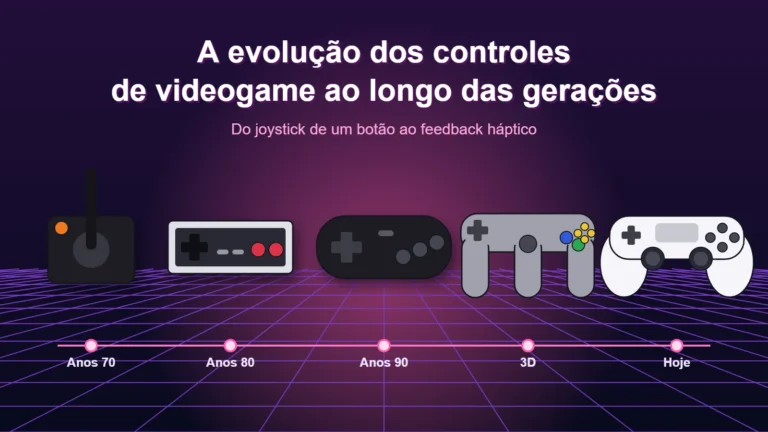
Jogar clássico no teclado até funciona, mas a graça mesmo está em segurar um controle. Controles de Xbox, com ou sem fio, usam o padrão XInput, que o Windows 11 reconhece de forma nativa, então costumam ser a opção mais tranquila. Controles de PlayStation, como DualShock 4 e DualSense, também conectam via cabo USB ou Bluetooth em Configurações, Bluetooth e dispositivos, mas dependendo do programa podem aparecer como controle genérico, o que muda o mapeamento dos botões. Os genéricos baratos variam muito de qualidade, e alguns só funcionam bem no modo XInput, que geralmente é ativado segurando uma combinação de botões descrita no manual. Se você já tem um controle em casa, teste-o antes de comprar outro. Para um passo a passo dentro do aplicativo, o guia de controle disponível no Retrofy ajuda bastante.
Um detalhe que pouca gente considera é o atraso de entrada, conhecido como input lag. Em jogos de plataforma e luta, alguns milissegundos fazem diferença entre acertar o pulo e cair no buraco. Sempre que possível, use o controle conectado por cabo, especialmente em sessões de jogos exigentes como Mega Man ou Street Fighter. O Bluetooth de muitos notebooks compartilha a antena com o Wi-Fi, e isso pode gerar pequenas interrupções quando a internet está sendo usada ao mesmo tempo. Outra dica prática: mantenha só um controle conectado durante a configuração inicial. Quando dois dispositivos aparecem ao mesmo tempo, o emulador pode associar o jogador 1 ao controle errado, e você passa minutos apertando botões sem resposta até perceber o motivo. Esse tipo de cuidado é parte essencial de como jogar jogos clássicos no Windows 11 no Retrofy com conforto.
Imagem, proporção e filtros: deixando o visual fiel à época
Aqui entra uma parte que divide opiniões e que muita gente esquece ao pesquisar como jogar jogos clássicos no Windows 11 no Retrofy. Os consoles antigos foram pensados para televisores de tubo, com proporção 4:3 e uma imagem naturalmente suavizada pelo próprio aparelho. Em um monitor moderno widescreen, o jogo pode aparecer esticado, deixando personagens gordinhos e círculos ovais, ou nítido demais, evidenciando cada pixel de forma que o artista original nunca previu. Minha recomendação pessoal é sempre manter a proporção original e aceitar as faixas pretas nas laterais. Pode parecer desperdício de tela no começo, mas depois de alguns minutos o olho se acostuma e o jogo fica com a cara que deveria ter. Esticar a imagem é uma daquelas escolhas que parecem boas na hora e incomodam depois de uma hora de partida.
Os filtros de imagem, como os que simulam linhas de varredura de televisores CRT, são outro capricho que muda bastante a experiência em jogos de 8 e 16 bits. Eles devolvem aquela textura de imagem que muitos de nós guardamos na memória, e em alguns títulos chegam a revelar detalhes que os artistas criaram contando com o borrado da TV. Já em jogos 3D de PlayStation 2 e GameCube, o ajuste mais interessante costuma ser o aumento da resolução interna, que deixa os modelos muito mais definidos em monitores Full HD. Vale um alerta, porém: cada nível de resolução a mais exige mais da placa de vídeo. Se você perceber quedas de velocidade depois de aumentar a resolução, volte um nível. Jogo fluido e um pouco menos nítido é sempre melhor do que jogo bonito travando.
Saves, armazenamento e organização da biblioteca de jogos retrô
Poucas coisas doem mais do que perder horas de progresso em um RPG. Por isso, entender como os saves funcionam é parte importante de como jogar jogos clássicos no Windows 11 no Retrofy. Existem basicamente dois tipos de salvamento. O primeiro é o save do próprio jogo, aquele feito no menu do título ou no cartão de memória virtual, exatamente como no console original. O segundo é o save state, um retrato instantâneo da memória do emulador que pode ser criado em qualquer momento. O save state é prático, mas mais frágil: atualizações de emulador podem torná-lo incompatível. Minha regra pessoal é usar o save state para conveniência, como repetir uma fase difícil, e sempre fazer também o save tradicional do jogo nos pontos importantes. Assim, se algo der errado, o progresso principal continua seguro.
Também vale prestar atenção ao OneDrive. Em muitas instalações do Windows 11, o recurso de backup de pastas move automaticamente Documentos, Imagens e Área de Trabalho para a nuvem. Isso é ótimo para fotos e arquivos de trabalho, mas pode causar conflitos quando programas gravam saves com frequência nessas pastas, gerando arquivos duplicados ou travamentos momentâneos durante a sincronização. Se notar comportamento estranho, verifique onde os saves estão sendo gravados e considere fazer cópias manuais periódicas para um pendrive ou HD externo. Para manter a coleção organizada, algumas atitudes simples ajudam muito:
- Baixe por demanda: instale os jogos que pretende jogar nas próximas semanas, não a biblioteca inteira de uma vez.
- Apague o que já zerou: se o espaço apertar, remova os títulos concluídos e mantenha apenas os saves.
- Use o Sensor de Armazenamento: em Configurações, Sistema, Armazenamento, ele limpa arquivos temporários automaticamente.
- Faça backup mensal dos saves: leva dois minutos e evita arrependimentos enormes.
Problemas comuns ao jogar clássicos no Windows 11 e como resolver
Mesmo com tudo bem configurado, alguns problemas aparecem com frequência, e a boa notícia é que a maioria tem solução simples. Som picotado ou jogo em câmera lenta quase sempre indicam que o processador não está entregando o desempenho necessário, geralmente por causa do modo de energia econômico ou de programas pesados abertos em segundo plano, como navegadores com dezenas de abas. Tela preta ao abrir um jogo costuma estar ligada a driver de vídeo desatualizado ou ao uso do chip gráfico integrado no lugar da placa dedicada. Controle que não responde normalmente significa que outro dispositivo assumiu a posição de jogador 1 ou que o controle está em um modo de conexão incompatível. Em todos esses casos, a ordem de investigação é a mesma: confirme drivers, energia e dispositivos antes de mexer em configurações avançadas.
Existe ainda um grupo de problemas que vem de fora do aplicativo. Overlays de programas como Discord, gravadores de tela e monitores de desempenho às vezes se sobrepõem à janela do jogo e causam pequenas engasgadas. Se notar algo assim, desative os overlays e teste novamente. Outra situação comum é o Windows 11 decidir instalar uma atualização grande justamente no fim de semana em que você reservou para jogar. Para evitar, use a opção de pausar atualizações por alguns dias no Windows Update, sem desativá-las de vez. E quando nada disso resolver, não fique horas quebrando a cabeça: o canal de suporte existe exatamente para isso, e uma descrição clara do problema, com o nome do jogo, do console e do controle usado, acelera muito a resposta.
Minha rotina para sessões retrô sem surpresas
Com o tempo, acabei criando um pequeno ritual antes de cada sessão mais longa, e ele resolve praticamente tudo antes que vire problema. Primeiro, ligo o notebook na tomada e confiro se o modo de energia está em desempenho, porque o Windows às vezes volta ao modo equilibrado depois de atualizações. Depois, fecho o navegador e qualquer programa que esteja sincronizando arquivos. Em seguida, conecto o controle por cabo antes de abrir o aplicativo, o que evita a situação clássica de o controle não ser detectado. Só então abro o jogo e faço um teste rápido de dois minutos para ver se som e imagem estão sincronizados. Parece exagero, mas leva menos de cinco minutos e me poupou várias noites de irritação. Considero essa rotina o resumo prático de como jogar jogos clássicos no Windows 11 no Retrofy sem estresse.
Outra coisa que aprendi é respeitar o ritmo dos jogos antigos. Muitos títulos dos anos 80 e 90 foram feitos para serem difíceis, com vidas limitadas e nenhum checkpoint generoso. O save state pode transformar isso em uma experiência mais acessível, e não há nada de errado em usá-lo, principalmente para quem tem pouco tempo livre. Mas experimente, ao menos uma vez, jogar um clássico do jeito que ele foi projetado. Existe uma satisfação muito particular em finalmente passar daquela fase que travava você aos dez anos de idade. Também gosto de alternar entre gerações: depois de um RPG longo de PlayStation 2, uma partida rápida de Super Nintendo funciona como um descanso divertido e lembra o quanto a criatividade daquela época era impressionante.
Vale a pena usar o Retrofy em vez de montar emuladores manualmente?
Essa é uma dúvida legítima, e a resposta depende do seu perfil. Se você gosta de mexer em configurações, testar núcleos diferentes e montar tudo do zero, configurar emuladores manualmente pode ser um hobby por si só. Mas se o seu objetivo é jogar, e não administrar arquivos, uma solução centralizada economiza um tempo enorme. Ao pensar em como jogar jogos clássicos no Windows 11 no Retrofy, o principal benefício é justamente juntar descoberta, download e biblioteca no mesmo lugar, com suporte para tirar dúvidas e, segundo o site oficial, opções de acesso com pagamento único e garantia de sete dias. Para quem quer apresentar os clássicos aos filhos ou simplesmente relembrar a infância sem passar o fim de semana lendo fóruns, essa praticidade pesa bastante na decisão.
Ainda assim, minha sugestão é sempre a mesma: antes de qualquer decisão, confira a lista de consoles e jogos disponíveis, verifique se o seu computador tem espaço suficiente e pense em quais títulos você realmente quer jogar. Comprar algo pela nostalgia e não usar é mais comum do que parece. Se a sua lista de desejos tem muitos jogos de gerações diferentes, uma biblioteca organizada por console faz bastante sentido. Se você só quer rever um único jogo específico, talvez valha esperar e planejar melhor. Informações atualizadas sobre planos, catálogo e atendimento ficam sempre no site oficial do Retrofy, que é a fonte segura para conferir qualquer detalhe antes de começar.
Conte para a gente nos comentários
Agora quero ouvir você. Qual foi o primeiro jogo clássico que você tentou rodar no Windows 11, e ele funcionou de primeira ou deu trabalho? Você prefere jogar com a imagem original em 4:3 ou estica tudo para preencher a tela? Usa save state sem culpa ou faz questão de jogar do jeito que os desenvolvedores planejaram? E qual console você mais sente falta, aquele que marcou a sua infância e que ainda hoje desperta saudade? Se você já colocou em prática como jogar jogos clássicos no Windows 11 no Retrofy, deixe sua resposta nos comentários, conte qual controle você usa e que ajuste do Windows 11 fez mais diferença no seu computador. As experiências de outros leitores costumam ajudar muita gente que está começando agora, e quem sabe a sua dica não vira tema de um próximo artigo aqui no blog.
Perguntas frequentes sobre jogos clássicos no Windows 11
Preciso de um computador potente para jogar clássicos no Windows 11?
Não necessariamente. Consoles de 8, 16 e 32 bits rodam bem em praticamente qualquer computador atual. Emuladores de PlayStation 2, GameCube e PSP exigem mais do processador e da placa de vídeo, então máquinas mais modestas podem precisar de resolução interna original e modo de energia em desempenho.
Qual é o primeiro passo para quem quer saber como jogar jogos clássicos no Windows 11 no Retrofy?
Atualize o Windows e o driver de vídeo, instale o aplicativo a partir do canal oficial e teste um jogo leve e conhecido antes de montar uma biblioteca grande. Isso facilita identificar qualquer ajuste necessário logo no começo.
Controle de PlayStation funciona no Windows 11?
Sim, DualShock 4 e DualSense conectam por cabo ou Bluetooth. Dependendo do programa, podem ser reconhecidos como controle genérico, o que exige conferir o mapeamento dos botões. Controles de Xbox costumam funcionar de forma mais direta por usarem o padrão XInput.
O Modo de Jogo do Windows 11 realmente ajuda?
Ajuda principalmente a evitar interrupções, como atualizações e notificações durante a partida. O ganho de desempenho varia de máquina para máquina, mas, combinado ao modo de energia em melhor desempenho e à GPU correta, faz diferença perceptível em emuladores mais pesados.
Save state substitui o save normal do jogo?
Não é recomendável depender só dele. Save states podem deixar de funcionar após atualizações do emulador. Use-os por conveniência, mas mantenha também os saves tradicionais do próprio jogo nos momentos importantes.
O antivírus do Windows 11 pode atrapalhar?
Em casos raros, o Microsoft Defender pode emitir alertas sobre arquivos pouco comuns. A orientação é nunca desativar a proteção; confirme que o arquivo veio do canal oficial e procure o suporte em caso de dúvida.